


La conversion de l’écriture manuscrite en texte est devenue un outil de productivité essentiel pour les étudiants, les enseignants, les professionnels et les créatifs. Vous vous demandez peut-être s’il existe des outils capables de simplifier et d’améliorer la précision de ce processus. Bonne nouvelle : oui ! Voici les meilleures façons de convertir votre écriture manuscrite en texte avec efficacité et précision.
Meilleures applications mobiles de conversion de l’écriture manuscrite en texte
Certaines applications peuvent vous aider à simplifier votre flux de travail et à organiser vos idées où que vous soyez. Voici deux des meilleures applications mobiles de conversion de l’écriture manuscrite en texte que vous pouvez utiliser sur iOS et Android.
Méthode 1 : convertir l’écriture manuscrite en texte avec Adobe Scan
Adobe Scan est une application mobile très appréciée pour numériser les notes manuscrites, les documents, les reçus et bien plus encore. Grâce à sa fonction OCR (reconnaissance optique des caractères) intégrée, elle convertit rapidement le contenu manuscrit en texte modifiable en quelques clics.
Comment utiliser Adobe Scan
Étape 1. Téléchargez et lancez Adobe Scan sur iOS ou Android.
Étape 2. Capturez votre page manuscrite à l’aide de l’interface de l’appareil photo.
Étape 3. Activez l’OCR : l’application analysera l’image et en extraira le texte.
Étape 4. Modifiez ou copiez directement le texte depuis le PDF numérisé.
Avantages :
- Gratuit et intuitif
- Numérisations de haute qualité avec détection automatique des contours
- Intégration fluide avec le cloud Adobe
Méthode 2 : utiliser PenToPRINT pour l’OCR de l’écriture manuscrite
PenToPRINT est une application mobile spécialement conçue pour convertir le contenu manuscrit en texte numérique. Compatible avec Android et iOS, elle est appréciée pour son interface épurée et sa reconnaissance précise de l’écriture manuscrite.
Comment utiliser PenToPRINT
Étape 1. Téléchargez et ouvrez l’application PenToPRINT.
Étape 2. Appuyez sur « Scan » pour capturer vos notes manuscrites.
Étape 3. Sélectionnez la zone à convertir ; l’application effectuera l’OCR.
Étape 4. Modifiez le texte si nécessaire, puis exportez-le.
Avantages :
- OCR précis, même pour les écritures difficiles à déchiffrer
- Exportation vers Word, par e-mail ou vers le cloud
- Également disponible en ligne
Comment convertir l’écriture manuscrite en texte en ligne avec l’OCR
Si vous n’avez pas accès à des applications dédiées, les outils d’OCR en ligne offrent des solutions pratiques, directement depuis votre navigateur, pour convertir l’écriture manuscrite en texte. Ils sont idéaux pour une utilisation ponctuelle ou des conversions rapides.
Méthode 1 : convertir gratuitement l’écriture manuscrite en texte avec HiPDF
Développé par Wondershare, HiPDF est une plateforme d’OCR en ligne performante. Vous pouvez importer des images numérisées ou des PDF et les convertir dans des formats modifiables tels que DOCX, TXT et bien plus encore.
Comment utiliser HiPDF :
Étape 1. Accédez à l’outil OCR de HiPDF en ligne.
Étape 2. Importez votre fichier.
Étape 3. Choisissez les paramètres OCR (langue, format de sortie).
Cliquez sur « Convertir » et téléchargez votre résultat modifiable.
Avantages :
- Gratuit pour les fichiers individuels (jusqu’à 10 pages)
- Accès au cloud (Dropbox, Box)
- Moteur OCR rapide et multilingue
Inconvénients :
- L’OCR par lots nécessite la version Pro
- Pas d’exportation au format PDF interrogeable
Méthode 2 : convertir gratuitement l’écriture manuscrite en texte avec l’OCR de Smallpdf
Bien que Smallpdf ne mette pas particulièrement sa fonction OCR en avant, la plateforme propose une fonction OCR fiable dans son processus de conversion PDF (compte Pro requis).

Comment l’utiliser :
Étape 1. Accédez au convertisseur PDF vers Word de Smallpdf.
Étape 2. Importez le fichier manuscrit numérisé.
Étape 3. Sélectionnez « Convertir en document Word modifiable » (Pro).
Étape 4. Choisissez la langue, puis convertissez le fichier.
Avantages :
- Facile à utiliser
- Traitement rapide en ligne
- Prise en charge de plusieurs formats
Inconvénients :
- OCR disponible uniquement avec le forfait Pro
- Pas de module OCR dédié à l’écriture manuscrite
Conversion tout-en-un de l’écriture manuscrite avec iFLYTEK AINOTE Air 2
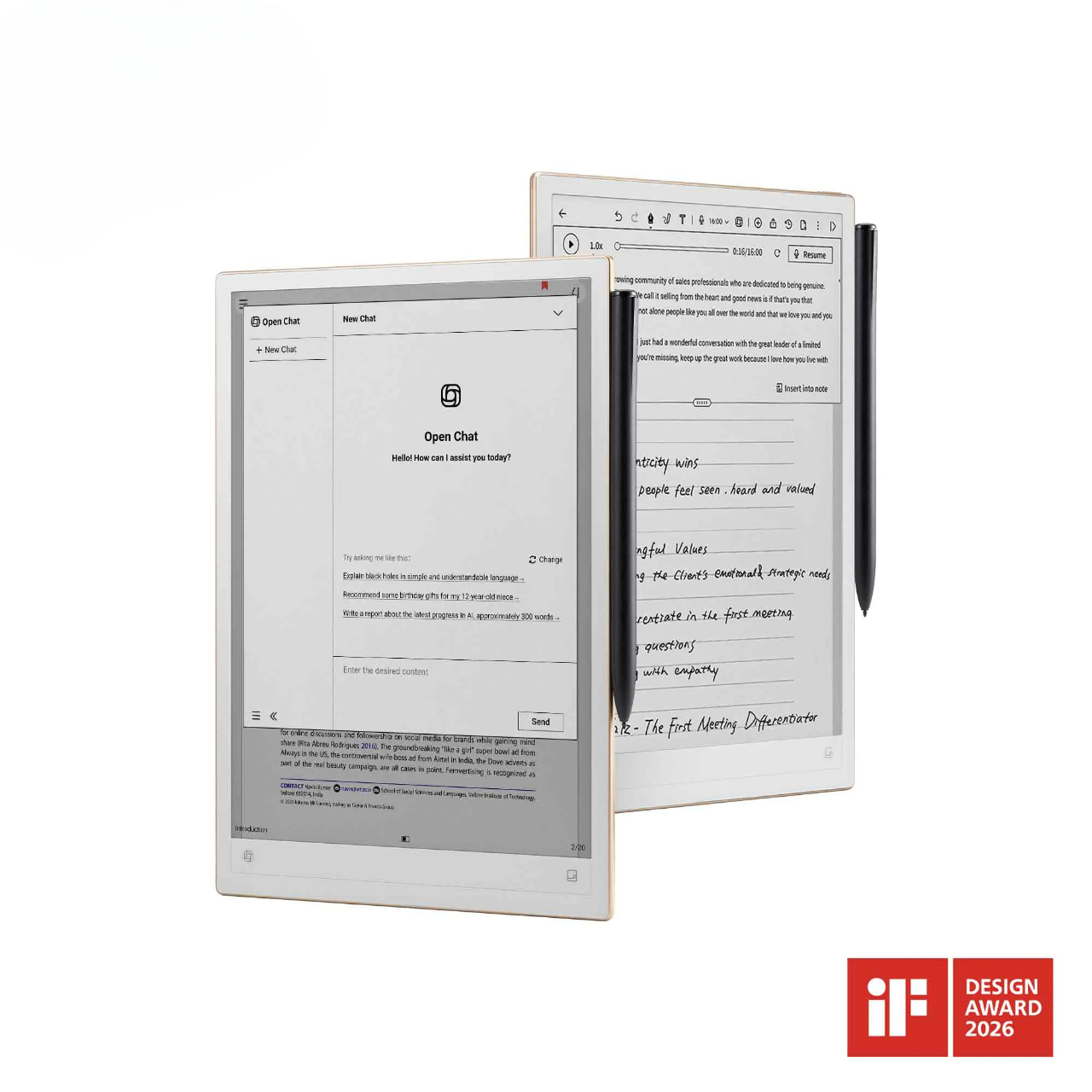
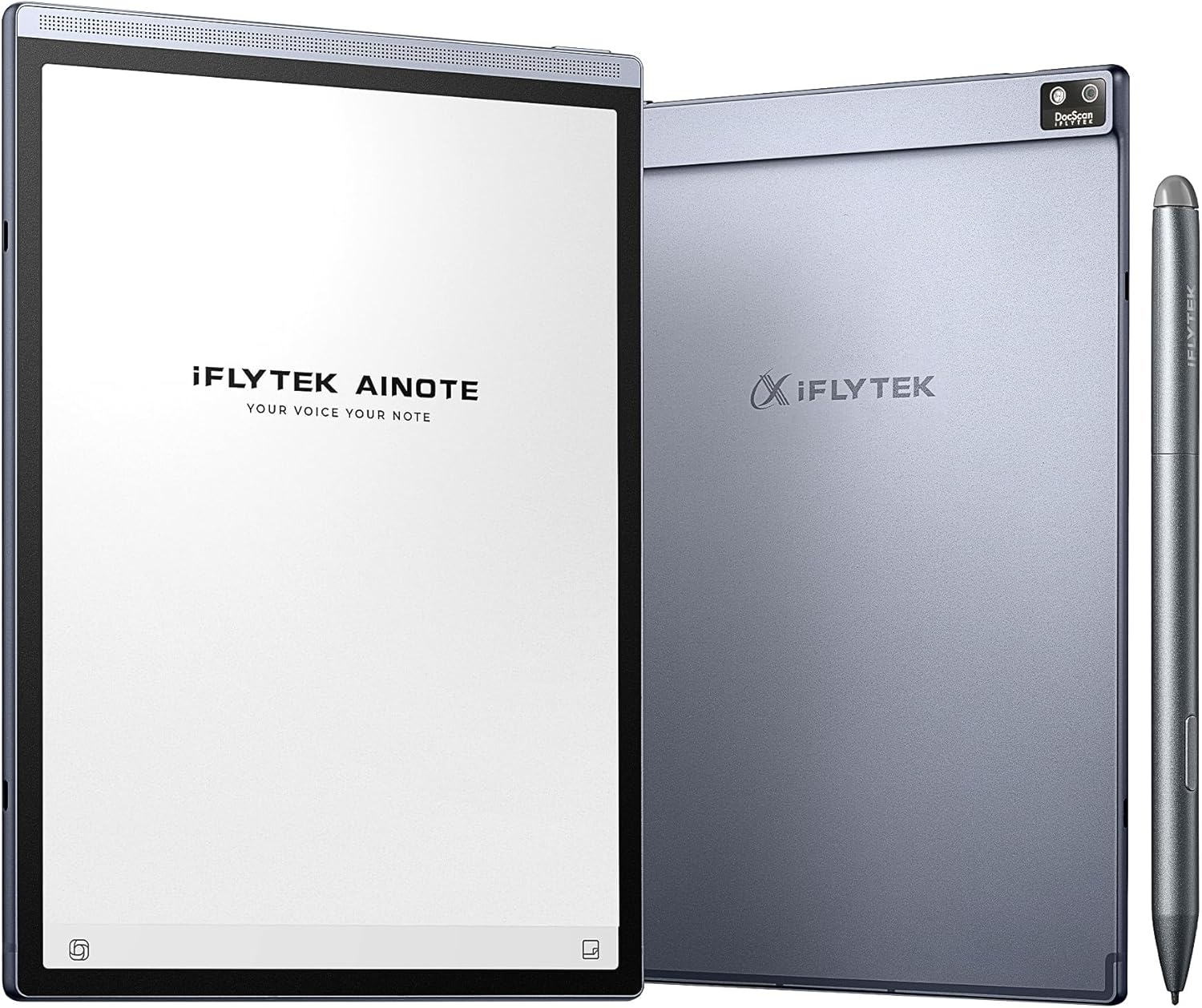
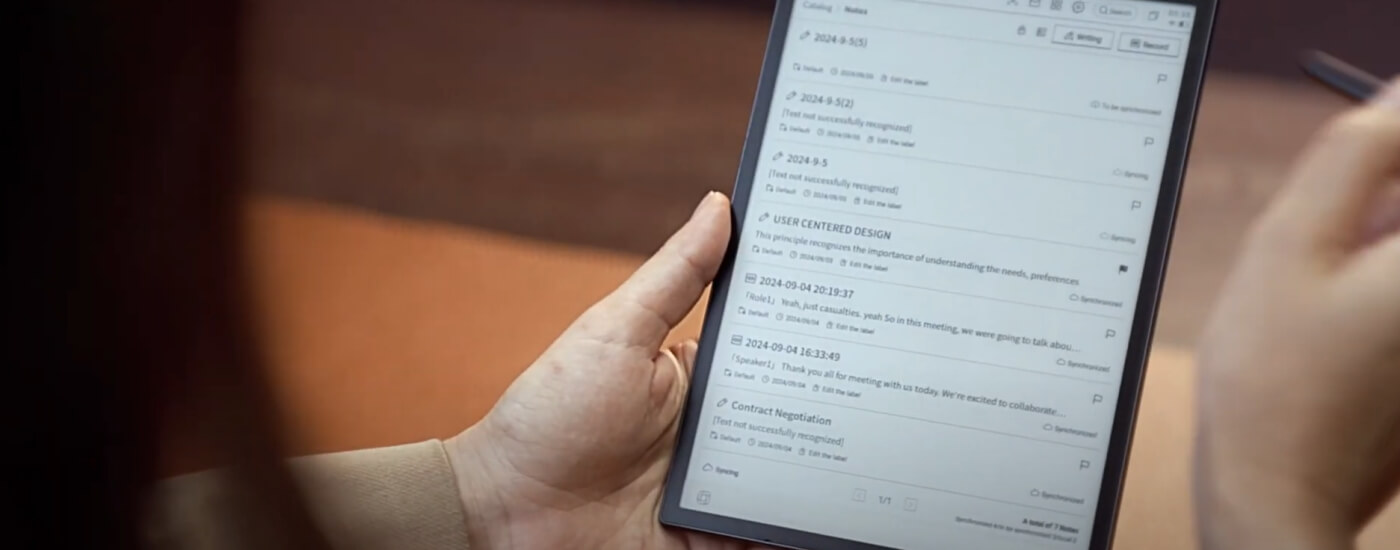
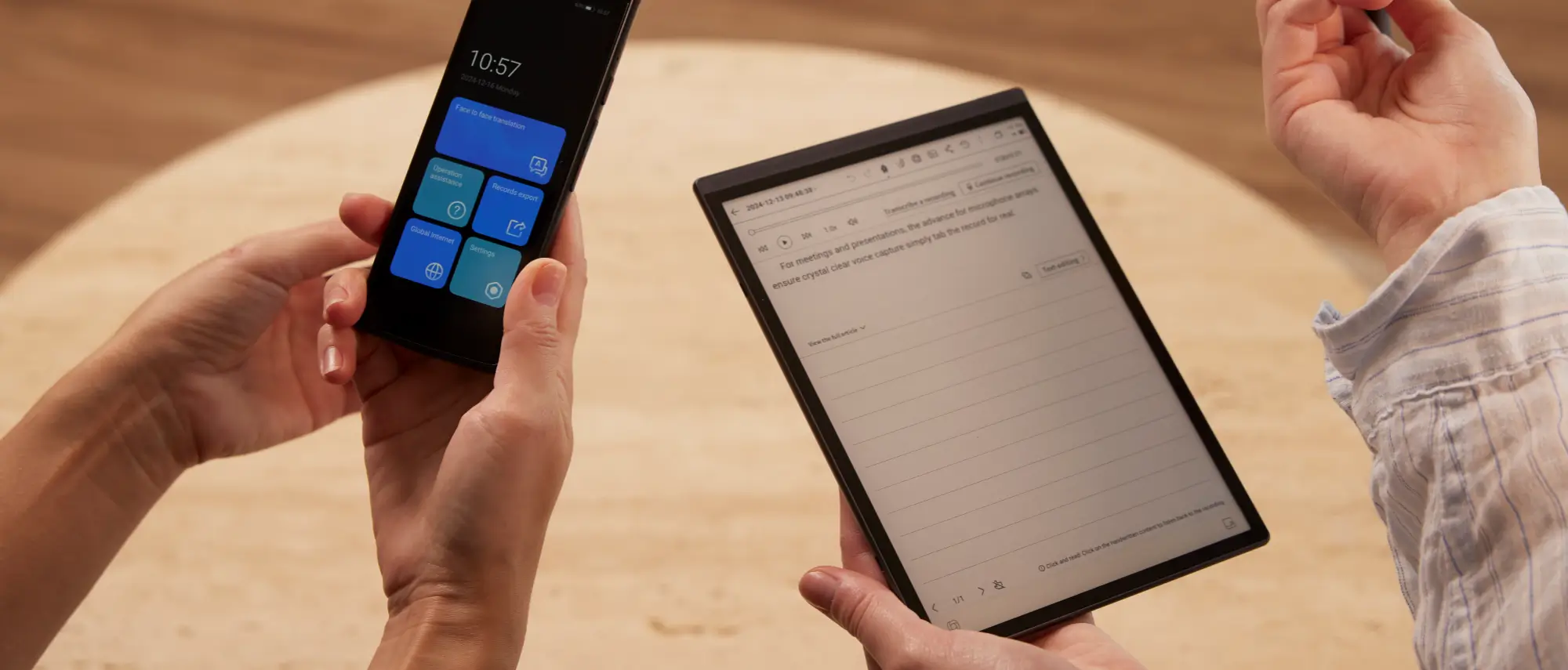
Si vous recherchez une solution puissante et tout-en-un qui va au-delà des applications OCR traditionnelles, l’iFLYTEK AINOTE Air 2 est un carnet numérique de nouvelle génération alimenté par l’IA, qui convertit de manière fluide l’écriture manuscrite en texte modifiable en temps réel.
Contrairement aux outils de numérisation basiques, il combine la reconnaissance de l’écriture manuscrite, la transcription vocale et des fonctionnalités intelligentes d’organisation. Il s’agit d’un outil de productivité intelligent 5-en-1, conçu pour les professionnels modernes.
1. Conversion de l’écriture manuscrite en texte dans 83 langues
Convertissez vos notes manuscrites en texte modifiable en temps réel avec une précision extrêmement élevée. AINOTE prend en charge plus de 83 langues, ce qui en fait l’un des outils de conversion de l’écriture manuscrite les plus polyvalents du marché.
2. Transcription vocale en texte avec résumés générés par l’IA
Enregistrez des réunions, des entretiens ou des cours et regardez-les être transcrits en texte en temps réel. Grâce à une IA avancée, AINOTE peut également générer des résumés de réunions, pour que vous n’ayez plus jamais à prendre de notes manuellement.
3. Traduction multilingue en temps réel
Avec la prise en charge de plus de 10 langues parlées, AINOTE Air 2 fait office d’interprète personnel lors de vos réunions internationales. Traduisez instantanément du contenu oral ou écrit pour faciliter les échanges à l’échelle mondiale.
4. Assistant intelligent alimenté par l’IA et intégration de GPT-4o
Échangez de manière fluide et intelligente avec ChatGPT-4o intégré à l’appareil. Demandez-lui de résumer vos notes, de rédiger des e-mails, de trouver des idées ou de vous aider à planifier des tâches directement depuis votre carnet.
5. Expérience d’écriture numérique semblable au papier
Capturez vos idées grâce à une sensibilité à la pression de 4096 niveaux et à la technologie de stylet EMR à faible latence, sans recharge ni appairage nécessaires.
Comparaison : application vs outil en ligne vs iFLYTEK AINOTE Air 2
| Fonctionnalité | Applications mobiles | Outils en ligne | AINOTE Air 2 |
| Conversion de l’écriture manuscrite en texte | Oui | Oui | Oui (en temps réel) |
| Conversion de la voix en texte | Non | Non | Oui |
| Synchronisation écriture-audio | Non | Non | Oui |
| Couverture linguistique | Limitée | 5–10 langues | 83 pour l’écriture manuscrite / 15 pour la voix |
| Fonctionnalités d’IA | Non | Non | Oui (ChatGPT-4o) |
| Traduction | Non | Non | Oui |
| Recherche intelligente | Non | Non | Oui |
| Expérience d’écriture | N/D | N/D | Stylet effet papier |
| Prise en charge hors ligne | Partielle | Non | Complète |
| Sécurité des données | Variable | Peu clair | Chiffré par AES et contrôlé par l’utilisateur |
Astuces supplémentaires : comment améliorer la précision de la reconnaissance de l’écriture manuscrite
Pour maximiser la précision lors de l’utilisation de convertisseurs d’écriture manuscrite en texte, il est important d’écrire clairement et lisiblement, en évitant si possible l’écriture cursive. Utiliser du papier ligné ou quadrillé peut aider à maintenir un espacement régulier, ce qui facilite grandement la reconnaissance.
Lors de la numérisation de vos notes, veillez à ce que l’éclairage soit suffisant et que la résolution soit élevée afin de capturer chaque détail. Après la conversion, vérifiez et modifiez toujours le résultat, car aucun outil d’OCR n’est totalement parfait. Si votre style d’écriture varie, essayer plusieurs outils peut vous aider à trouver celui qui convient le mieux à votre écriture.
Conclusion
En conclusion, les applications mobiles comme Adobe Scan et PenToPRINT permettent de convertir efficacement l’écriture manuscrite en texte en temps réel, tandis que les outils en ligne tels que HiPDF et Smallpdf offrent des solutions cloud pratiques.
Pour les utilisateurs à la recherche d’une solution tout-en-un haute performance, l’iFLYTEK AINOTE Air 2 se distingue par ses fonctionnalités avancées basées sur l’IA. Choisissez la méthode qui correspond le mieux à votre flux de travail et commencez à transformer vos idées manuscrites en ressources numériques.
Vous cherchez d’autres outils intelligents pour améliorer votre productivité ? Découvrez iFLYTEK : ses appareils innovants — traducteur IA et carnets numériques — peuvent vous aider dans vos tâches quotidiennes, que vous étudiiez, voyagiez ou travailliez dans plusieurs langues.